


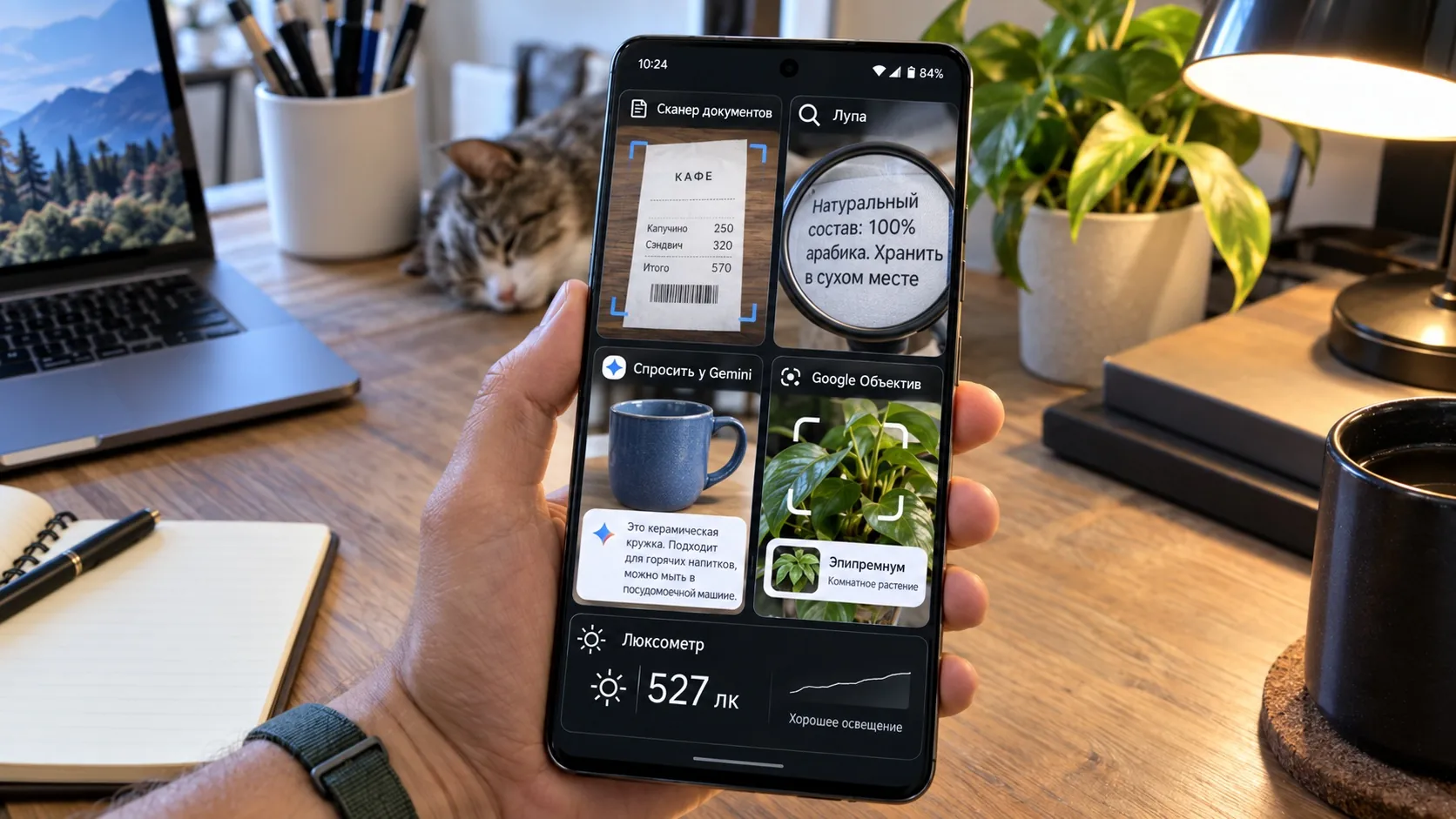
Долгое время камера в телефоне использовалась только для фотоснимков. Однако тот же объектив умеет сканировать документы, увеличивать мелкий шрифт, искать вещи по картинке и помогать разбираться с задачами, которые трудно описать словами. Ниже приведены четыре таких сценария для Android-смартфонов.
Сканер документов в Google Drive
В Android-приложении Google Drive есть собственный сканер, который находит края листа, выравнивает картинку, убирает тени и сохраняет результат в PDF или JPG. Функция подходит для чеков, писем, счетов и рукописных заметок.
Для работы нужно открыть Google Drive и нажать иконку камеры в правом нижнем углу. После наведения телефона на документ приложение подсветит границы листа синим и снимет его автоматически или по команде. При необходимости можно обрезать, повернуть или применить фильтр, а затем задать имя файла, выбрать формат и подтвердить загрузку. На рабочий стол можно вынести виджет сканирования Drive для быстрого доступа.
Ранее по теме: Google использует Gemini для сортировки файлов в Drive.
Лупа для мелкого шрифта через Magnifier
Зум камеры полезен для чтения. На Google Pixel есть отдельное приложение Magnifier, которое превращает камеру в лупу: приближает мелкий текст и далёкие объекты, подсвечивает картинку в темноте, регулирует контраст и накладывает цветовые фильтры. Приложение также умеет искать конкретное слово прямо в живом изображении с камеры.
Ограничение заключается в том, что Magnifier доступно на Pixel 5 и новее. Владельцам других Android-смартфонов рекомендуется стороннее приложение Magnifier + Flashlight от App2U, которое предлагает увеличение через камеру, фонарик, сохранение кадра и инверсию цветов.
Gemini для разбора сложных задач по фото
Когда задачу трудно сформулировать для текстового поиска, можно сделать фотографию и задать вопрос ассистенту Gemini. Это помогает разобраться с панелью управления стиральной машины, рукописным списком покупок, полкой с продуктами для готовки или сложным официальным уведомлением.
Чтобы воспользоваться функцией, нужно открыть приложение Gemini на Android, начать новый чат, нажать плюс и выбрать пункт «Камера», после чего снять объект и задать вопрос текстом или голосом.
Google Объектив для поиска и работы с текстом
Google Объектив распознает растения, животных, достопримечательности и товары, находит похожие изображения и сайты по теме. Если в кадре несколько предметов, после съёмки можно выделить нужный фрагмент для поиска.
Инструмент также работает с текстом: при наведении камеры на номер телефона, адрес или абзац в книге можно выделить текст, а затем скопировать его, найти, перевести, позвонить или открыть адрес в Картах без ручного перепечатывания.
