


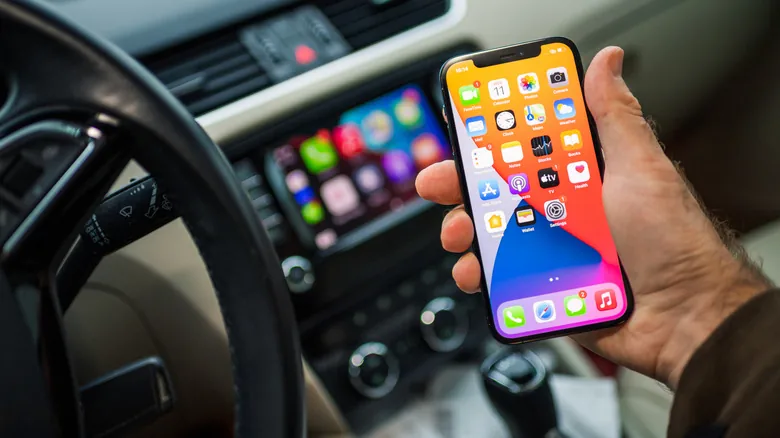
С появлением виджетов в CarPlay в iOS 26 совместимые автомобили стали ближе к полноценному расширению функциональности iPhone. Теперь, помимо навигации, сообщений и аудио, на экране можно отображать информацию из множества других приложений: от живых спортивных результатов до управления умным домом и прогноза погоды в пункте назначения.
Ранее по теме: Код iOS 27: Apple меняет вид Focus Mode для iPhone Duo.
Разница между приложениями и виджетами
Важно различать приложения CarPlay и виджеты. Полноценные приложения, такие как Maps или Spotify, оптимизированы под автомобильный интерфейс и занимают большую часть или весь экран для удобного взаимодействия. Виджеты же размещаются в настраиваемых стеках и предоставляют конкретные данные от представляемого ими приложения.
Процесс кастомизации прост, а в iOS 27 доступный пул виджетов расширился по сравнению с предыдущими версиями.
Ранее по теме: Apple выпустила iOS 27.2 beta 2 для разработчиков.
Как добавить и настроить виджеты
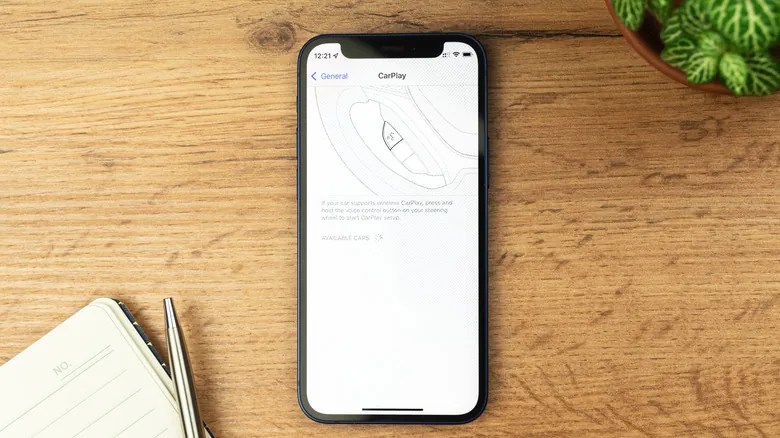
Чтобы начать, откройте «Настройки» на iPhone во время стоянки, перейдите в «Основные» > «CarPlay» и выберите свой автомобиль. Нажмите «Виджеты», убедитесь, что переключатель «Показывать виджеты» включен, и выберите «Добавить виджет».
Ранее по теме: Опыт использования TCL P80 Ultra: почему матовый OLED-экран заставляет сильнее ждать iPhone Duo.
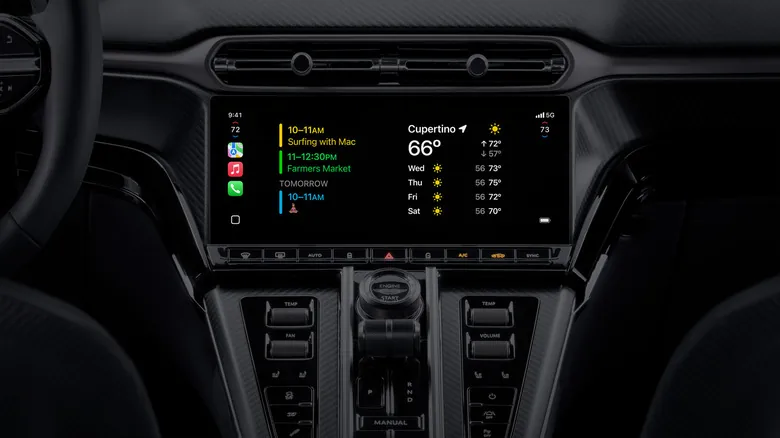
Система сначала покажет рекомендованные варианты, а затем список совместимых приложений. Одно приложение может предлагать несколько разных виджетов. Количество отображаемых одновременно виджетов зависит от размера инфоцентра автомобиля.
Удаление и перестановка элементов происходит на той же странице с помощью ручек справа для перетаскивания или красного минуса для удаления. Некоторые виджеты имеют синюю иконку «i» для дополнительной настройки, например, выбора сохраненного места в приложении «Погода».
Внизу страницы настроек доступны параметры автоматизации. «Умное вращение» (Smart Rotate) меняет самый релевантный виджет в стеке в зависимости от времени или местоположения, а «Рекомендации виджетов» показывает потенциально полезные элементы, даже если вы не добавляли их вручную.
В дороге доступ к виджетам открывается свайпом слева направо: они находятся на самой левой странице. Для прокрутки внутри стека используйте свайпы вверх или вниз.
Рекомендуемые виджеты
Виджеты закрывают пробелы, которые не могут заполнить полноценные приложения CarPlay. Например, виджет «Фотографии» позволяет выбрать альбом для просмотра в длительной поездке, а виджет «Дом» помогает выключить забытый свет, если вы используете Apple HomeKit.
Среди фирменных опций также есть «Напоминания», «Погода», «Часы» и «Подкасты». Аналоговые часы выглядят эффектно, когда навигация не требуется, а виджет погоды показывает время восхода и заката. Для отслеживания спортивных команд можно использовать Apple Sports.
Расширение в iOS 27 добавило множество сторонних опций. Можно просматривать сторис друзей в Instagram*, проверять статус заказа в Amazon или использовать виджеты для ИИ-ассистентов, таких как Claude и Gemini. Однако не все виджеты одинаково полезны: проверять прогресс в Duolingo или обновления LinkedIn во время вождения не рекомендуется. Лучше выбирать виджеты с информацией, которую легко воспринимать одним взглядом, чтобы не отвлекаться от дороги.
* Деятельность Meta Platforms Inc. (владелец социальных сетей Facebook и Instagram) запрещена на территории РФ как экстремистская.
