

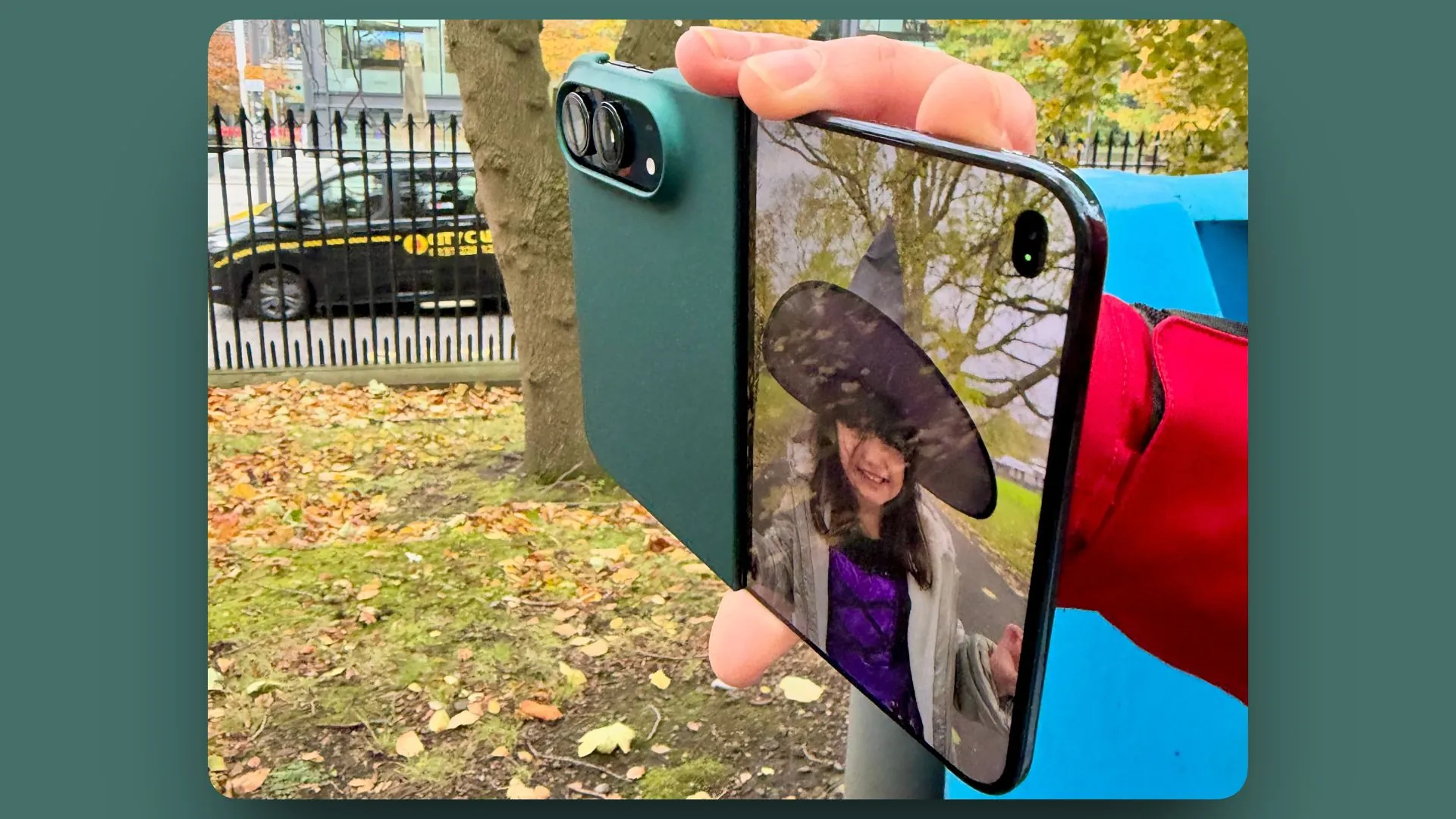
Убедиться, что человек в кадре выглядит удачно, гораздо проще, когда он видит себя со стороны. Компания Apple учла это в складном смартфоне iPhone Duo, добавив функцию Duo Preview, которая выводит живой предпросмотр на внешний дисплей.
Ранее по теме: Блогер нашёл способ улучшить контрастность экрана iPhone Duo.

Благодаря этому тот, кого вы фотографируете, может поправить позу, прическу или одежду перед снимком. Функция работает как для фотографий, так и для видео.
При включенном Duo Preview внешний дисплей зеркально отображает кадр с основной камеры, создавая ощущение взгляда в зеркало, а не в видоискатель. На внешнем экране отображается только предпросмотр, поэтому элементы управления камерой не загораживают обзор.
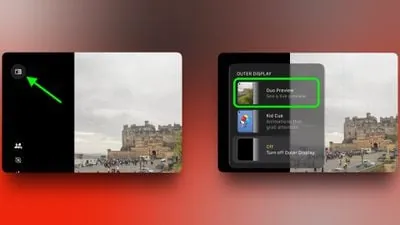
Чтобы воспользоваться функцией, выполните следующие действия:
- Разверните iPhone Duo так, чтобы видеть внутренний дисплей.
- Нажмите кнопку параметров внешнего экрана (она выглядит как иконка колонкового просмотра) в левом верхнем углу, затем выберите Duo Preview.
- Наведите основные камеры на объект съёмки — на внешнем дисплее появится зеркальный живой предпросмотр кадра.
- Нажмите кнопку затвора или кнопку записи для создания фото или видео. Также можно использовать любую кнопку регулировки громкости или элемент управления камерой.
Duo Preview — одна из нескольких функций камеры, использующих складную конструкцию iPhone Duo, наряду с функциями Kid Cue и Smart Take.
Ранее по теме: Повреждение шарнира связали с трещинами на экранах iPhone Duo.

Обсуждение в Telegram ↗