


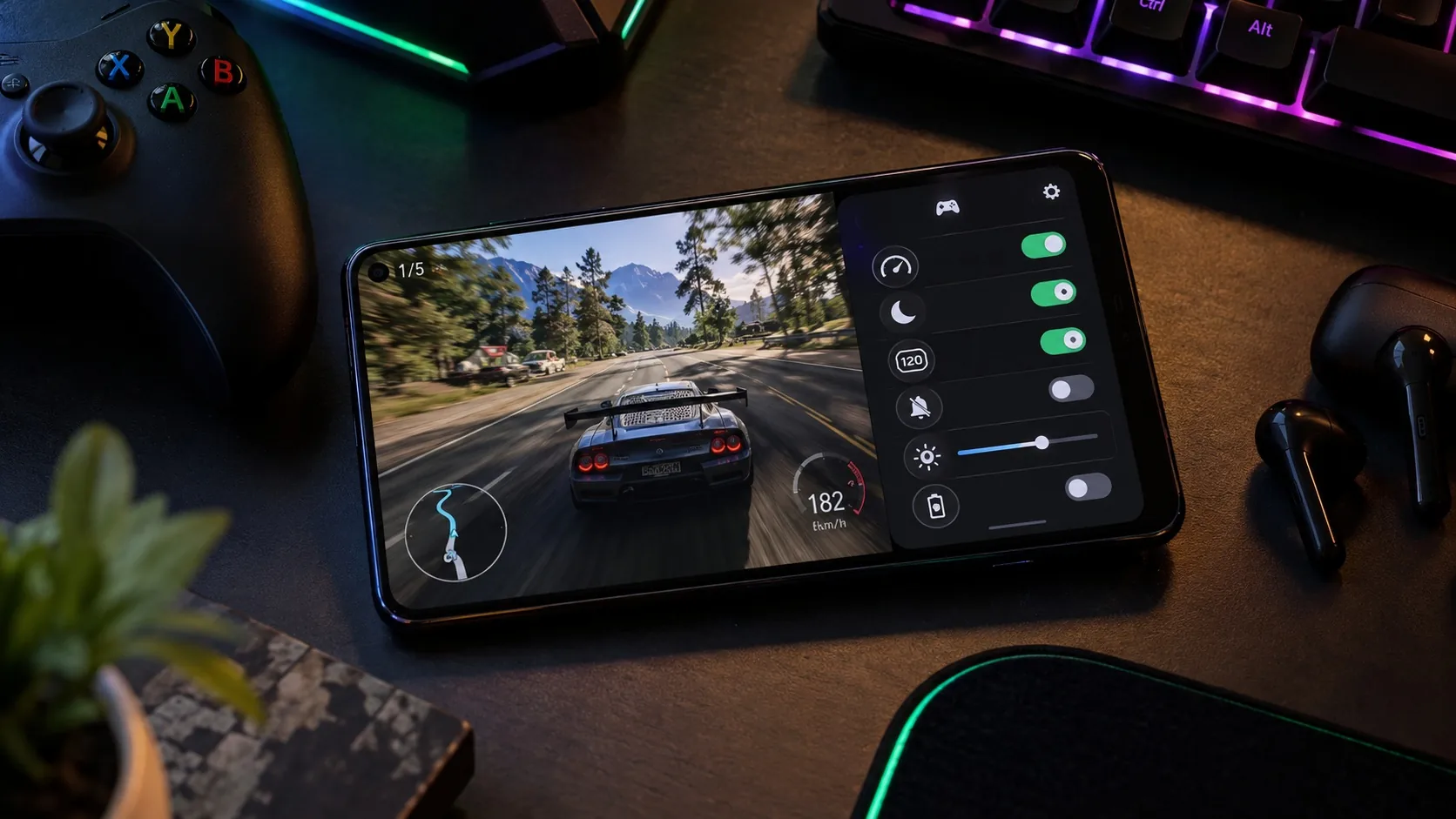
Даже мощный смартфон не всегда работает в играх на максимуме. Система ограничивает производительность ради температуры и автономности, экран работает в 60 Гц вместо 120 Гц, а сама игра автоматически выбирает слишком тяжёлую графику. Настройками нельзя превратить бюджетник во флагман, но можно убрать реальные ограничения, снизить просадки FPS и уменьшить нагрев.
Ранее по теме: Samsung убрала USB-C-кабель из коробок бюджетных смартфонов.
Подготовка смартфона перед игрой
Прежде чем менять настройки, выполните несколько базовых действий:
- Обновите систему и саму игру. Производители выпускают патчи с оптимизацией и исправлением просадок FPS.
- Оставьте запас свободной памяти. Если хранилище заполнено на 95%, системе негде разворачивать временные файлы, что замедляет загрузку и вызывает фризы.
- Перезагрузите смартфон, чтобы очистить оперативную память от мусора.
- Не запускайте игру во время обновления приложений или создания резервной копии.
- Выключите режим энергосбережения, так как он снижает частоты процессора.
При этом не нужно постоянно вручную закрывать все фоновые приложения. Android сам управляет памятью, а агрессивная очистка ОЗУ не даёт дополнительных FPS.
Ранее по теме: Приложение Merge Watch позволяет использовать Apple Watch в паре со смартфоном на Android.
Игровой режим и производительность
Почти у каждого крупного производителя есть свой центр управления играми. Добавьте игру в системный игровой режим, который блокирует уведомления, оптимизирует распределение ресурсов и открывает доступ к дополнительным настройкам. Настройки зависят от оболочки:
- Xiaomi, REDMI, POCO (HyperOS/MIUI) — Game Turbo.
- Samsung (One UI) — Gaming Hub и Game Booster.
- HONOR (MagicOS) — Игровой центр.
- realme (realme UI) и OPPO (ColorOS) — Game Mode.
- vivo (OriginOS) — Ultra Game Mode.
Максимальный режим производительности заставляет процессор работать на пиковых частотах. Смартфон быстро нагревается, и через 15–20 минут начинается троттлинг — принудительное снижение частот для охлаждения чипа. Для долгих игровых сессий лучше выбирать сбалансированный режим: частоты будут чуть ниже, зато FPS останется стабильным час и больше.
Ранее по теме: Новые процессоры Snapdragon, переход OnePlus на ColorOS и Xiaomi 18 Pro.
Частота экрана и графика в игре
В настройках экрана выберите максимальное значение частоты обновления, например 120 Гц, 144 Гц или 165 Гц. Помните, что 120 Гц — это частота обновления экрана, а не FPS в игре. Если игра ограничена 60 FPS, экран просто покажет каждый кадр дважды.
Самый действенный инструмент для роста производительности — настройки графики внутри самой игры. Снижайте параметры в следующем порядке: FPS, разрешение, визуальные эффекты. Сначала уберите тени, отключите размытие движения, постобработку и спецэффекты, снизьте качество воды и растительности. Текстуры стоит снижать в последнюю очередь. Стабильные 60 FPS приятнее резких скачков, поэтому лучше поставить ограничение на 60 FPS и снижать графику до стабильной работы.
Как снизить нагрев и правильно заряжать устройство
Нагрев напрямую приводит к троттлингу и падению FPS. Не играйте на прямом солнечном свете, снимите толстый чехол, если он мешает отводу тепла, и не кладите смартфон на мягкие поверхности вроде дивана или одеяла. Не используйте для охлаждения лёд и морозилку, так как резкий перепад температур вызывает конденсат и короткое замыкание.
Игра во время обычной зарядки создаёт двойную нагрузку на батарею, ускоряя нагрев и деградацию. Лучшее решение — обходная зарядка, если её поддерживает смартфон. В этом режиме питание идёт напрямую с адаптера к компонентам, минуя батарею. Если обходной зарядки нет, лучше поиграть на заряде до 80–90% и потом зарядить устройство.
Не используйте сомнительные советы из режима разработчика вроде принудительного включения 4x MSAA или отключения аппаратных наложений — они не ускоряют игры, а лишь увеличивают нагрузку на графический процессор и расход энергии.
