


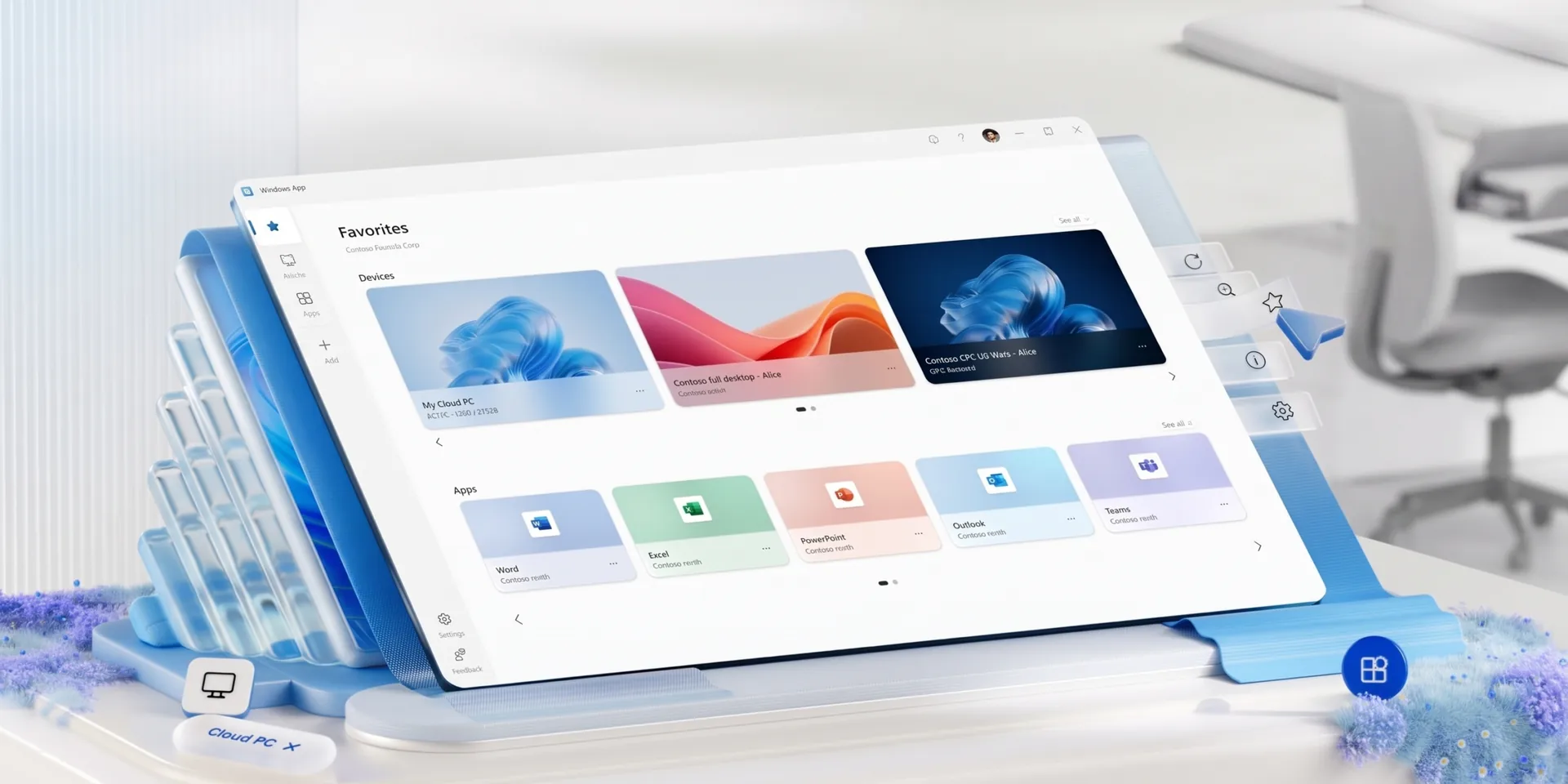
Microsoft делает кроссплатформенное приложение Windows App полнофункциональным инструментом для удалённой работы. После периода закрытого тестирования функция подключения к физическим и виртуальным компьютерам стала доступна всем пользователям. Приложение постепенно заменяет классический клиент Remote Desktop.
Ранее по теме: Microsoft превращает поиск в Windows 11 в чат-бот.
Как добавить компьютер
Процесс настройки подключения интуитивно понятен. Чтобы добавить устройство, достаточно ввести его имя или IP-адрес. Программа позволяет гибко настраивать параметры: можно изменять настройки отображения и перенаправлять локальные ресурсы, что даёт больший контроль над удалённым сеансом.
Для удобства работы пользователи могут сохранять профили подключений и добавлять часто используемые ПК в избранное. Это ускоряет процесс подключения к нужному рабочему месту.
Изменения в аутентификации
Важное обновление касается требований к учётным записям. Теперь для работы с приложением больше не требуется рабочая или учебная учётная запись Microsoft. Аутентификация выполняется непосредственно при подключении к целевому компьютеру, что упрощает использование инструмента в личных и корпоративных сценариях.
Пошаговая инструкция
- Убедитесь, что на компьютере, к которому вы хотите получить доступ, включена функция удалённого доступа к рабочему столу.
- Установите или обновите Windows App до последней версии.
- Откройте приложение и нажмите «Добавить» для настройки нового подключения.
- Введите имя компьютера или его IP-адрес.
- Выберите «Добавить», чтобы сохранить профиль, или «Добавить и подключиться», чтобы сразу начать сеанс.
Приложение доступно для загрузки в Microsoft Store. С открытием функции общедоступности Windows App становится основным средством удалённого доступа для пользователей экосистемы Microsoft.
Ранее по теме: Microsoft проведет презентацию Windows и Surface в 2026 году.
