


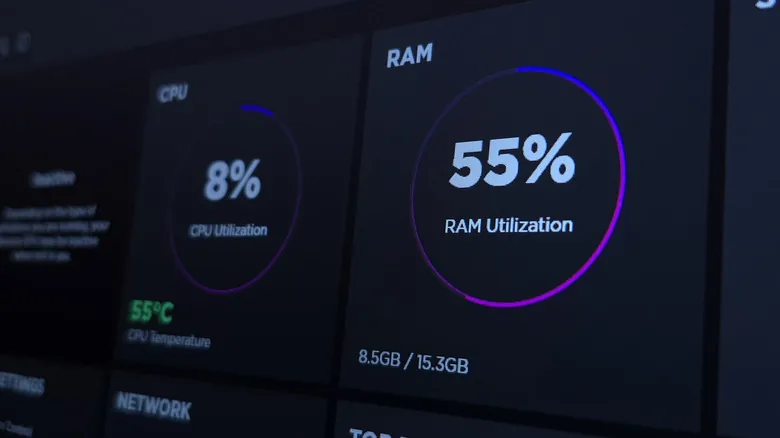
Издание Engadget отмечает, что фоновые службы Windows могут потреблять ресурсы процессора, оперативной памяти и сети, необходимые для игр. Отключение ненужных процессов не заменит апгрейд «железа», но поможет сделать работу системы стабильнее на текущем оборудовании.
Основные службы, которые стоит отключить
Автор материала рекомендует начать с отключения Xbox Game Bar. Для этого нужно перейти в «Параметры» > «Система» > «Компоненты системы», открыть расширенные параметры Game Bar и установить разрешение фоновых компонентов как «Никогда». После этого следует нажать кнопку завершения работы, чтобы гарантированно остановить процесс. Хотя Game Bar предназначен для управления игровыми задачами, большинство пользователей предпочитают инструменты Steam, поэтому дублирование функций лишь нагружает систему.
Также рекомендуется переключить индексацию Windows Search в классический режим. Расширенный режим индексирует весь компьютер, что, по словам Microsoft, может снижать производительность CPU и разряжать батарею быстрее. Классический режим ограничивает поиск папками «Документы», «Изображения», «Музыка» и «Рабочий стол». Настроить это можно в разделе «Конфиденциальность и безопасность» > «Поиск».
Ранее по теме: Microsoft представила обновлённое приложение «Фотографии» для Windows 11.
Во время онлайн-игр стоит приостанавливать синхронизацию OneDrive и других облачных сервисов. Эти приложения могут вызывать резкие скачки нагрузки на CPU и сеть, что негативно сказывается на сетевом ping. Паузу можно установить на 2, 8 или 24 часа, кликнув правой кнопкой мыши по иконке OneDrive в трее.
Ранее по теме: Ноутбуки с 8 ГБ ОЗУ снова в тренде из-за кризиса памяти, но покупать их не стоит.
Дополнительные настройки
Важно отключить службу SysMain, которая пытается ускорить запуск приложений, предугадывая действия пользователя. В контексте игр это может сработать против вас, если система загрузит в память данные браузеров или офисных пакетов вместо игровых файлов. Чтобы отключить службу, нужно найти «Службы» через поиск в панели задач, открыть свойства SysMain и изменить тип запуска на «Отключено».
Журналисты предупреждают, что не стоит массово отключать остальные службы из списка. Эффект от отключения большинства из них будет минимальным, а риск поломки важных системных функций или приложений возрастает. Отключение службы печати, например, почти не повлияет на производительность игр, но может привести к сбоям в работе системы до перезагрузки.
Не менее важно отключить неиспользуемые приложения из автозагрузки. Третьи стороны часто нагружают систему сильнее собственных сервисов Microsoft. Отключить их можно в «Параметрах» > «Приложения» > «Автозагрузка», переключив тумблеры для программ, которые не нужны постоянно.

Обсуждение в Telegram ↗