


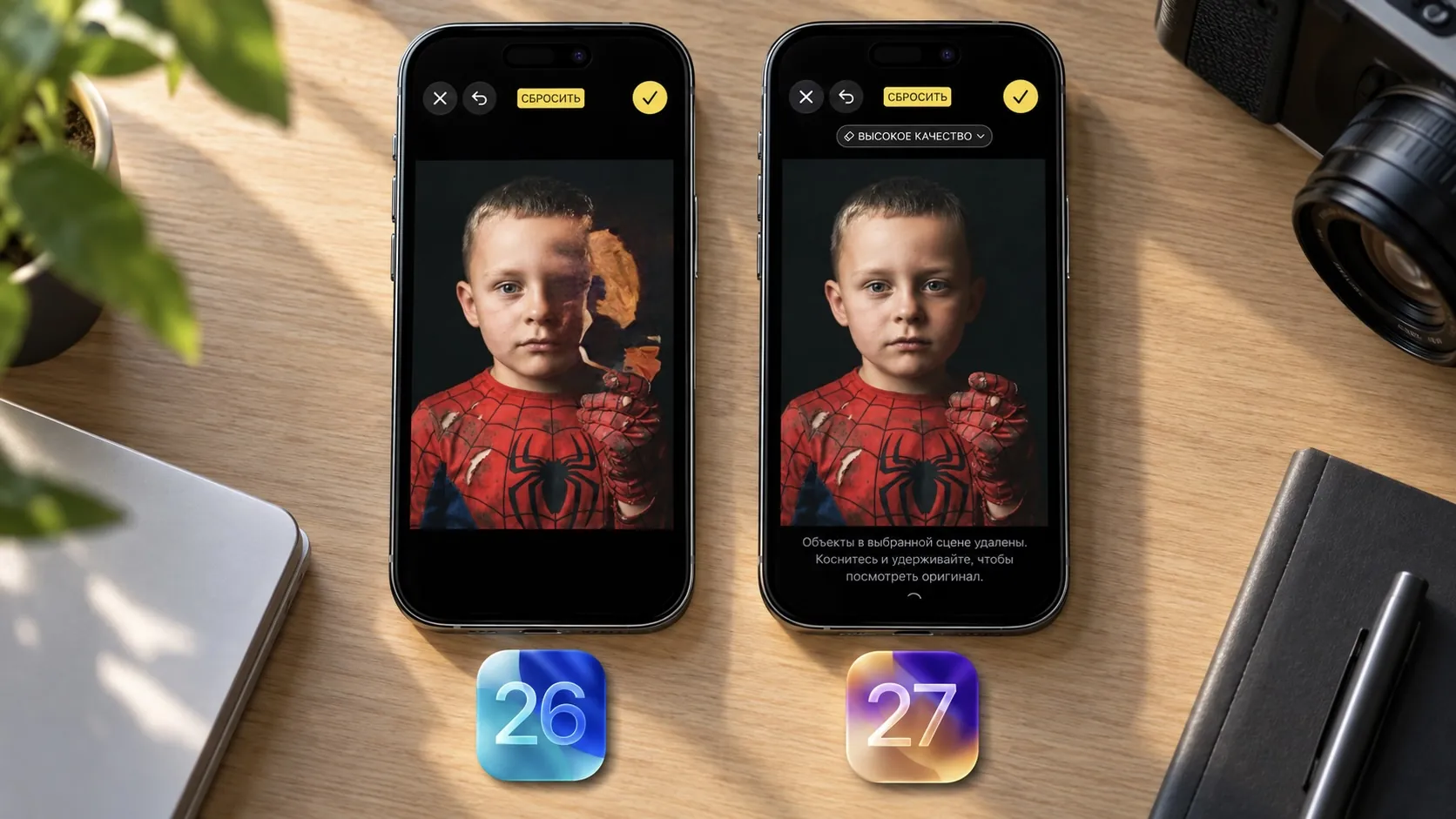
Удалить с фотографии лишний предмет всегда было отдельным приключением: то тянешь палец по экрану в сторонней программе, то отдаешь снимок на обработку и ждешь. В iOS этим занимается встроенный ластик, и в новой версии системы он заметно прибавил. Ниже рассказано, что это за инструмент и на каких айфонах он работает, как его включить с нуля, какие режимы обработки завезли в iOS 27 и чем итог отличается от прошлогоднего.
Что за ластик и на каких iPhone он есть
Ластик — это встроенный в приложение «Фото» инструмент, который убирает со снимка лишние объекты и достраивает фон на их месте. Работает он не вручную кистью, а через нейросеть: вы указываете, что мешает, а система сама решает, чем заполнить освободившееся место.
Главная особенность в том, что инструмент опирается на вычисления прямо на устройстве, поэтому список поддерживаемых моделей ограничен. Функция работает не на всех айфонах, нужен чип посвежее, например iPhone 15 Pro в синем и сером цвете.
Ранее по теме: Инструкция: как исправить проблемы с Always-On Display на iPhone.
Первый запуск нередко ставит в тупик: кнопки нет, а инструмент вроде бы есть. На деле все просто, но с одним обязательным условием:
- Откройте приложение «Фото» и выберите любой снимок.
- Нажмите на значок ползунков внизу экрана.
- Переключитесь в раздел «Инструменты».
- Дождитесь, пока инструмент подготовится к работе.
Ключевой момент — обязательно нужен Wi-Fi. При первом включении айфон подгружает данные с серверов Apple, и без сети инструмент не активируется. Это разовая загрузка: дальше ластик работает и без постоянного подключения. Менять язык системы и активировать Apple Intelligence с Siri для этого не требуется — функция доступна сама по себе.
Ранее по теме: Приложение Merge Watch позволяет использовать Apple Watch в паре со смартфоном на Android.
Режимы работы ластика в iOS 27
Главное новшество новой системы — выбор режима обработки. Раньше вариант был один, теперь их три, и под разные задачи они подходят по-разному.
- Авто — режим по умолчанию. Система сама оценивает сложность участка и подбирает подходящий способ обработки. Удобно, когда не хочется думать: закинул снимок, отметил лишнее, получил результат. Для большинства бытовых случаев этого хватает.
- Быстро — режим скоростной ретуши. Айфон обрабатывает выделенную область почти мгновенно, но и результат соответствующий: на простом фоне все чисто, а вот на сложной фактуре могут остаться артефакты и смазанные края. Режим подходит для простых сюжетов, где нужно убрать что-то очевидное и не приглядываться к деталям.
- Высокое качество — режим глубокой обработки. Тут айфон дольше просчитывает фон, аккуратнее достраивает текстуры и лучше справляется со сложными участками. Результат появляется заметно позже, зато границы чище и следов вмешательства почти не видно. Именно этот режим стоит включать, когда снимок пойдет в публикацию или в семейный архив.
На скоростном варианте по краям заретушированной зоны часто остается легкая каша, особенно если рядом была четкая линия или узор. В режиме высокого качества эти же места выглядят цельными, как будто предмета там и не было.
Чем ластик в iOS 27 отличается от iOS 26
В режиме «Быстро» обе версии дают практически одинаковый результат. Скоростная ретушь и там, и там работает по упрощенному алгоритму, так что здесь iOS 27 не показывает преимущества — если вам хватает быстрого варианта, разницы вы не заметите.
Ранее по теме: Десять настроек iOS 27, которые стоит проверить сразу после обновления.
А вот на высоком качестве все меняется. iOS 27 обходит прошлую версию заметно: там, где iOS 26 оставляла размытые пятна, повторяющиеся куски фона и рваные границы на месте удаленного объекта, новая система достраивает текстуру ровнее и аккуратнее. Особенно это видно на однородных, но не идеально гладких поверхностях вроде стены, ткани или асфальта: iOS 26 нередко замыливает участок, а iOS 27 сохраняет фактуру и не выдает следов вмешательства.
Тем, кто убирает с фото случайных людей, провода и мусор от случая к случаю и не всматривается в результат, разницы между версиями почти нет — быстрый режим одинаков везде. А вот тем, кто готовит снимки всерьез для соцсетей, объявлений, портфолио или архива, режим высокого качества в iOS 27 дает ощутимо более чистую картинку.
Как вернуть оригинальное фото
Ластик не портит оригинал безвозвратно — правку всегда можно отменить, даже спустя время. Возврат к оригиналу работает всегда, потому что iPhone хранит исходник отдельно от отредактированной версии. Так что экспериментировать с удалением объектов можно смело.
- Откройте отредактированный снимок в приложении «Фото».
- Нажмите на значок ползунков для перехода в режим правки.
- Тапните «Вернуть» в правом верхнем углу.
- Подтвердите возврат к оригиналу.
После этого все следы работы ластика исчезнут, а снимок станет таким, каким был до обработки.
