


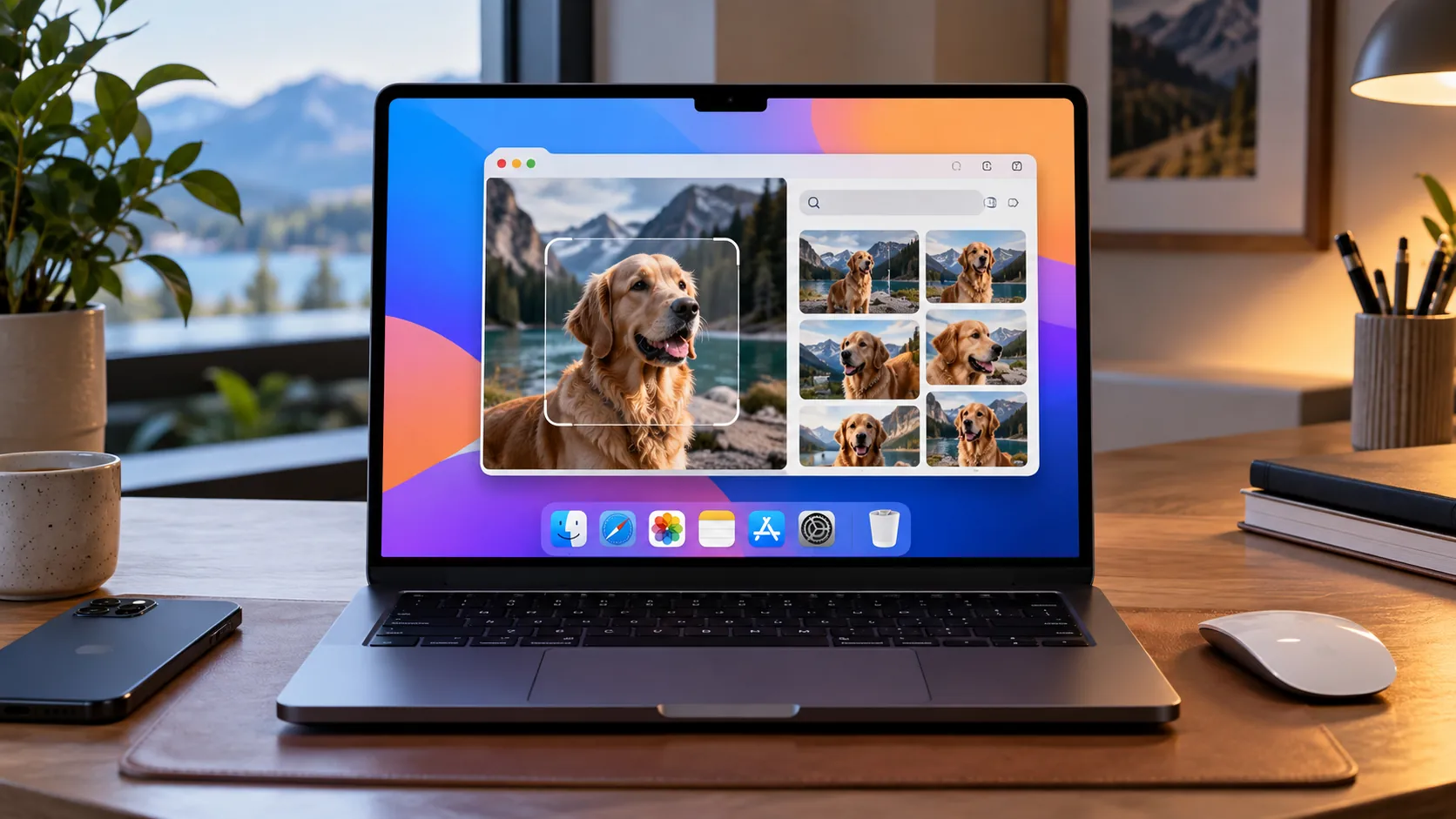
В macOS 27 появилась функция поиска по картинкам и фрагментам экрана, которая объединяет весь привычный процесс в одно действие. Раньше для этого требовалось делать скриншот, открывать браузер и вручную загружать изображение, но теперь Apple добавила специальную комбинацию клавиш.
Что сделать перед первым запуском
Встроенный поиск работает через Siri AI, поэтому стандартная комбинация без обновления не принесет результата. Сначала нужно обновить компьютер до macOS 27 и отдельно активировать новую умную версию ассистента в настройках. Без ручного переключения Siri продолжит работать по-старому, а визуальный поиск останется недоступным.
Ранее по теме: Акции Apple достигли рекорда после анонса iPhone Duo и Siri AI.
Также необходимо проверить совместимость компьютера с новой системой. Старые модели Mac на базе процессоров Intel поддерживают обновление не в полном объеме.
Ранее по теме: Apple готовит к выходу обновление iOS 27.0.1.
Как запустить поиск по картинкам
Функция вызывается сочетанием клавиш Shift + Command + 6, расположенным рядом с привычными комбинациями для снимков экрана. Процесс занимает несколько секунд:
- нажмите Shift + Command + 6, чтобы курсор превратился в перекрестие с рамкой с эффектом Liquid Glass по краям;
- зажмите кнопку мыши или трекпада и обведите картинку, страницу PDF или любой другой фрагмент экрана;
- отпустите кнопку, после чего рядом с выделением появятся кнопки «Ask Siri» и «Image Search»;
- для вопросов введите запрос в поле «Ask Siri» и нажмите Return, а для поиска похожих фотографий нажмите «Поиск изображений».
Выделенную рамку можно подправить после создания. По ее краям расположены восемь точек для изменения размера. Если во время выделения зажать клавишу Option, область будет увеличиваться во все стороны, а с зажатым Shift меняется только одна сторона.
Результаты поиска и дополнительные действия
Поиск изображений работает через Google, а результаты открываются в небольшом окне поверх экрана без необходимости открывать отдельную вкладку браузера. Помимо поиска похожих вещей по фотографиям, Siri предлагает действия в зависимости от содержимого рамки. При выделении ссылки появляется кнопка перехода, для даты и времени предлагается создать событие в календаре или напоминание, номер телефона или адрес добавляется в контакты, а иностранный текст переводится.
Тем не менее нейросеть может ошибаться. Например, при запросе калорийности блюда ассистент может перепутать продукты, поэтому полученные цифры и названия стоит перепроверять.
