


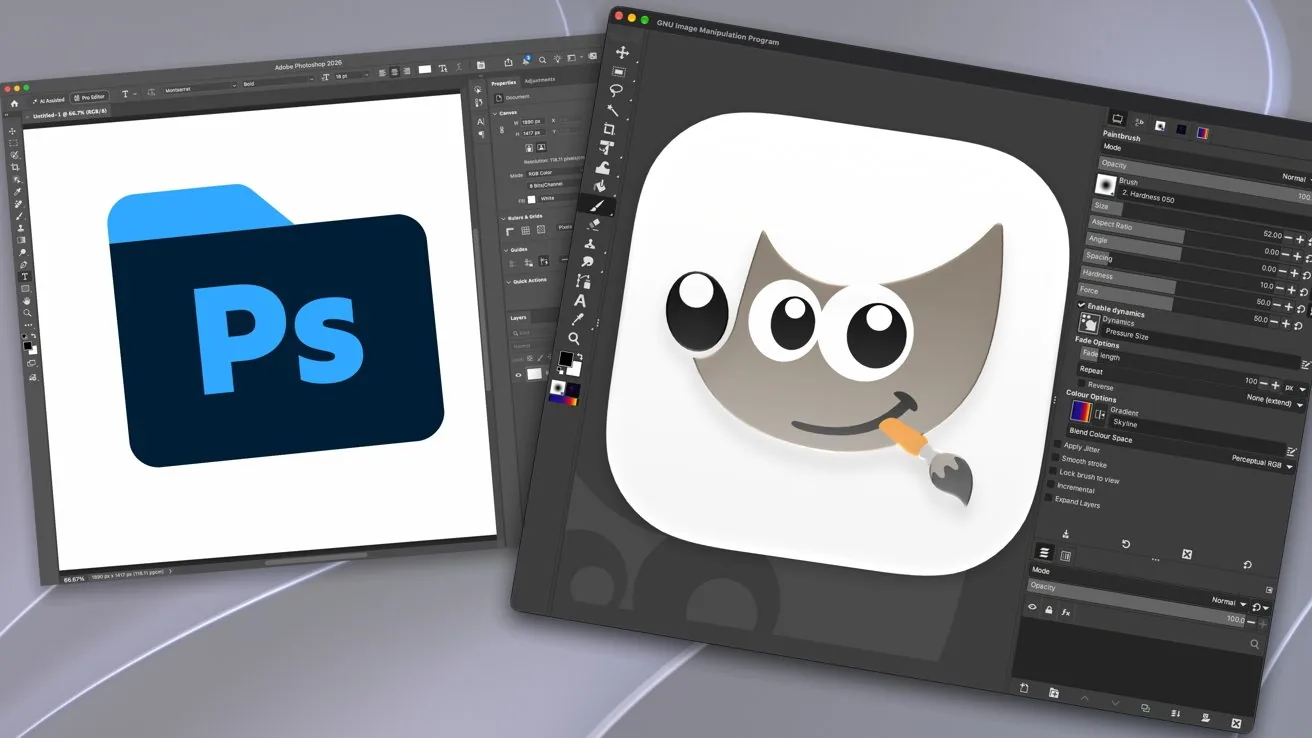
PhotoGimp — это плагин для редактора GIMP, который меняет расположение инструментов и иконок, чтобы интерфейс напоминал Photoshop. Решение предназначено для тех, кто хочет уйти от подписки Adobe, но не готов тратить время на изучение новой раскладки.
Как работает PhotoGimp
Плагин не копирует возможности Photoshop, а лишь перестраивает визуальную часть GIMP. Инструменты и панели перемещаются в позиции, привычные пользователям Adobe. Также PhotoGimp настраивает горячие клавиши: они совпадают с версиями Photoshop для Windows, но для пользователей Mac необходимо маппировать клавишу Control на Command.
Ранее по теме: Adobe перенесла 70 инструментов в Slack.
Важно понимать, что логика работы функций GIMP не меняется. Патч сокращает время на поиск инструментов, но глубинные различия между программами сохраняются.
Установка на macOS
Процесс требует доступа к системным папкам. Сначала следует установить актуальную стабильную версию GIMP с официального сайта, поддерживающую как Apple Silicon, так и Intel. После запуска приложения его нужно закрыть.
Далее следует скачать архив PhotoGimp с GitHub и распаковать его. В Finder нужно перейти в папку /Library/Application Support/GIMP в домашнем каталоге пользователя. Здесь важно сделать резервную копию папки с версией GIMP (например, 3.2).
Папку из архива PhotoGimp нужно переименовать в точное соответствие имени папки GIMP и скопировать её в целевую директорию. При конфликте файлов следует выбрать замену или слияние. При успешной установке при запуске GIMP появится характерный загрузочный экран плагина и знакомый интерфейс.
Для кого это решение
PhotoGimp не является идеальной заменой Photoshop, но помогает преодолеть барьер привычки. Пользователи, перешедшие на бесплатный GIMP, могут сразу начать работу, не ища основные инструменты. Это экономит время на адаптацию к новой среде.
