


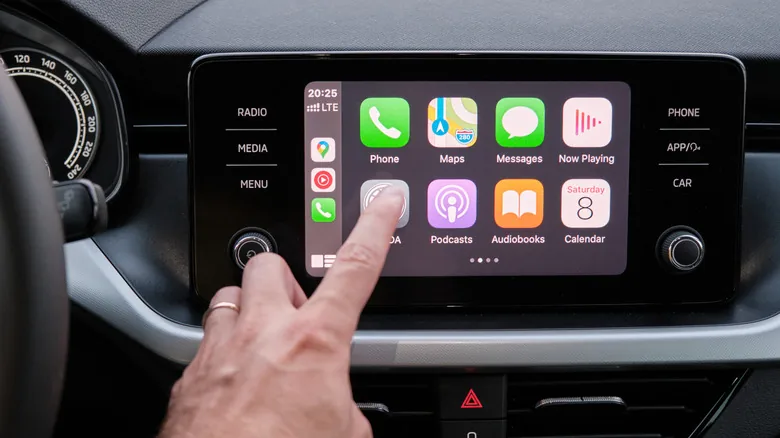
Подключение CarPlay занимает всего несколько секунд, будь то проводное соединение или Bluetooth. После настройки вы сразу получаете доступ к навигации и музыкальным приложениям с привычным интерфейсом. Стандартная конфигурация устраивает многих пользователей, но в системе есть ряд настроек, которые позволяют адаптировать работу интерфейса под свои потребности.
Внешний вид и организация приложений
Владельцы iPhone могут менять обои, перейдя в раздел «Настройки» > «Обои». Также в подразделе «Внешний вид» можно переключиться с темы «Всегда тёмная» на «Автоматическую». Для изменения размера текста нужно открыть «Настройки» > «Специальные возможности» > «Размер текста». Там же есть опция для включения жирного начертания шрифта.
Управление приложениями на стартовом экране CarPlay происходит через iPhone. Перейдите в «Настройки» > «Основные» > «CarPlay», выберите свой автомобиль и нажмите «Настроить» в разделе «Приложения». Перетаскивание приложения вверх перенесёт его на первую страницу. В этом же меню можно редактировать стопки виджетов, добавляя любимые элементы на экран.
Фокус вождения и уведомления
Режим фокуса «Вождение» помогает отключить отвлекающие уведомления. Чтобы его активировать, откройте «Настройки» > «Фокусирование» > «Добавить» и выберите «Вождение». Режим можно настроить на автоматическое включение при обнаружении движения или подключении к CarPlay.
В этом режиме уведомления от всех приложений блокируются, но можно добавить исключения для определённых контактов. Также доступна настройка автоматического ответа. Если Siri настроена на озвучивание уведомлений, CarPlay будет читать вслух входящие сообщения. Включить это можно в «Настройки» > «Уведомления» > «Озвучивание уведомлений» > «CarPlay».
Голосовой контроль и новые функции
Начиная с iOS 26, в CarPlay появился параметр Smart Display Zoom в разделе «Настройки» > «Дисплей». Он уменьшает элементы интерфейса, если на экране автомобиля достаточно места, чтобы отобразить больше информации. Если предпочтительны крупные иконки и текст, эту функцию следует отключить.
Для управления без касания экрана полезен Голосовой контроль. Включите его в «Настройки» > «Специальные возможности». При активации на экране появляется синяя звуковая волна. Теперь можно говорить команды вроде «Открой Spotify» или «Назад», не вызывая Siri. Чтобы вызвать ассистента напрямую, достаточно сказать «Открой Siri».
Ещё одна функция в разделе специальных возможностей — Распознавание звуков (Sound Recognition). При включении iPhone анализирует окружающие звуки: сигналы машин, сирены или плач ребёнка. При обнаружении этих звуков на экране мультимедийной системы автомобиля появляется соответствующее уведомление.
