


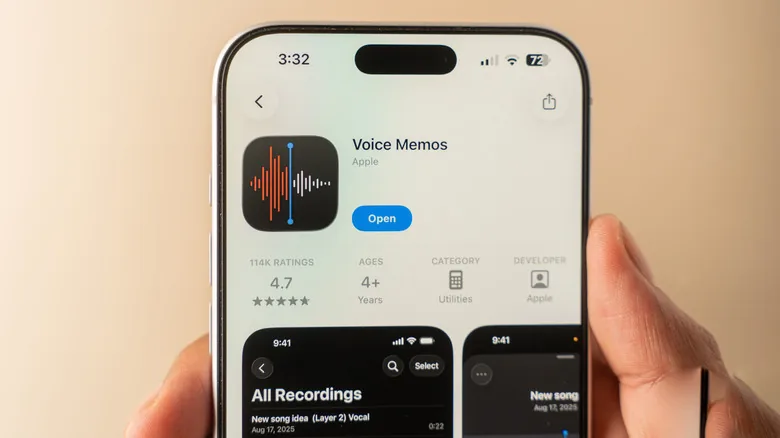
iPhone славится камерами, но для записи звука, например, интервью или лекции, достаточно встроенных инструментов. Приложение Voice Memos предустановлено в iOS на всех современных моделях и не требует установки стороннего софта. Если иконка (чёрный значок с звуковыми волнами) пропала с главного экрана, её можно найти через поиск или бесплатно скачать из App Store.
Основы записи и скрытые возможности
Чтобы начать запись, нажмите красную кнопку. Чтобы остановить запись и сохранить файл, нажмите её повторно. Во время записи есть дополнительные опции: если свайпнуть вверх по карточке записи, откроется полноэкранный интерфейс с управлением паузой и перемоткой. Функция перемотки позволяет перезаписать конкретный фрагмент, если вы оговорились или в фоне возникли шумы. Многодорожечная запись доступна через кнопку «+», но эта функция работает только на iPhone 16 Pro и более новых моделях.
Настройки качества и обработки звука
Перед активной работой стоит настроить режим записи в разделе «Настройки > Приложения > Voice Memos». Здесь можно выбрать моно-, стерео- или пространственный звук (на поддерживаемых устройствах). Пространственный режим создаёт эффект объёмного звука, окружающего слушателя.
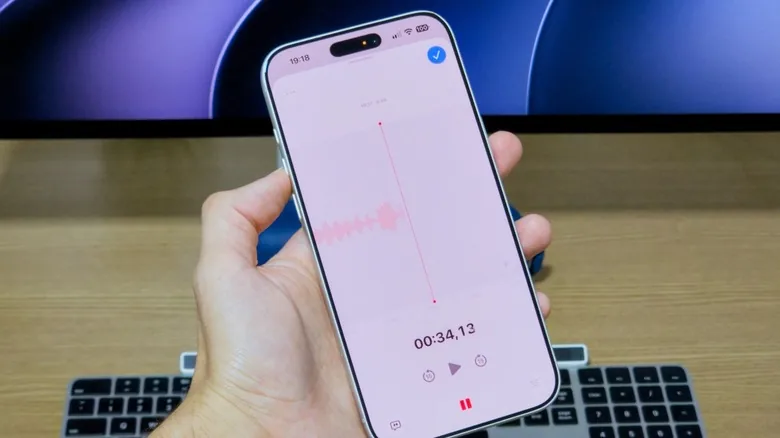
На странице записи есть четыре кнопки. Кнопка с тремя точками вверху слева позволяет скопировать транскрипт в другие приложения, например, в «Заметки» или «Сообщения», а также обрезать лишние части аудио. Кнопка с речевым пузырём внизу слева показывает полную расшифровку текста в реальном времени; нажатие на слово перематывает запись к этому месту. Кнопка с тремя ползунками внизу справа управляет скоростью воспроизведения. Для моно- и стереозаписей доступны переключатель пропуска тишины и функция улучшения записи, которая снижает фоновый шум и эхо. Для пространственной записи есть опция Studio Sound с регулируемой интенсивностью, делающая голос более чистым, будто записанным в студии. После применения настроек нажмите синюю кнопку, чтобы сохранить изменения.
Управление записями и синхронизация
Записи сортируются по дате, самые свежие — сверху. Нажатие на файл запускает воспроизведение, а меню с тремя точками позволяет делиться записью, переименовывать её, добавлять в избранное или просматривать транскрипт. Если записей много, поиск работает и по тексту расшифровок. Стрелка вверху слева позволяет просматривать записи по типам и создавать папки для организации. Все голосовые заметки синхронизируются через iCloud между устройствами Apple. Убедитесь, что функция включена в разделе «Настройки > [Ваше имя] > iCloud > Сохранено в iCloud».
Название заметки автоматически формируется по текущему геоположению, если эта служба включена; имя можно изменить вручную. Отдельно отметим, что в iOS есть нативная функция записи телефонных звонков, которая удобнее, чем использование Voice Memos на другом устройстве.
