


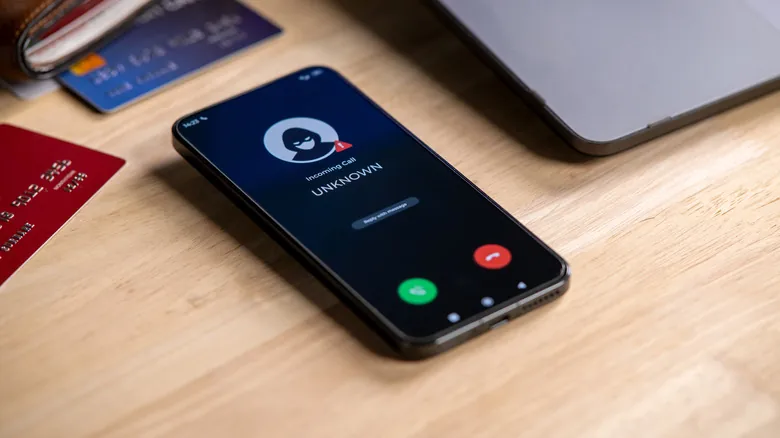
Современные смартфоны обеспечивают удобство, но также открывают доступ к спамерам и мошенникам, которые могут беспокоить постоянными звонками или SMS. На устройствах с операционной системой Android можно легко заблокировать нежелательных абонентов. Точный алгоритм действий может немного отличаться в зависимости от модели телефона, но в большинстве случаев процесс начинается в приложении «Телефон» или «Контакты».
Блокировка номера на Samsung
Для владельцев смартфонов Samsung существует два основных способа отключить входящие вызовы от конкретных лиц. Первый метод подходит для уже сохранённых контактов, второй — для неизвестных номеров.
- Чтобы заблокировать сохранённый контакт: выберите нужный контакт, нажмите на иконку меню (три точки) в верхнем углу и выберите соответствующий пункт блокировки.
- Чтобы заблокировать незнакомый номер: найдите и скопируйте номер, затем в приложении «Телефон» нажмите «Добавить номер телефона», вставьте или введите номер вручную и подтвердите блокировку.
Также можно заблокировать номер через раздел «Недавние». Если звонок поступил недавно, перейдите к нужному номеру, нажмите «Детали», затем «Больше опций» и выберите «Заблокировать номер».
Блокировка на Google Pixel и чистом Android
Процесс на устройствах Google Pixel или со стандартной версией Android аналогичен. Достаточно нажать на вызов от нужного номера в истории звонков и выбрать опцию блокировки. После этого телефон будет автоматически отказывать в соединении до того, как он зазвонит, а текстовые сообщения обычно попадают в папку со спамом или заблокированными.
Важно учитывать, что блокировка выполняется на уровне устройства, а не оператора связи. Если вы перенесёте сим-карту на другой смартфон, вероятно, придётся заново заблокировать этот номер.
Как разблокировать номер
Если вы передумали и хотите вернуть доступ к звонкам от ранее заблокированного абонента, процесс обратный. В приложении «Контакты» на Samsung выберите контакт, который нужно разблокировать. Если используете приложение «Телефон», найдите номер в списке заблокированных и нажмите на значок минуса рядом с ним. Пользователи Google Pixel и устройств на чистом Android должны нажать на крестик (Clear) рядом с номером.
После разблокировки абонент сможет звонить и писать вам как обычно. Обратите внимание: звонки, поступившие в период, когда номер был заблокирован, не сохраняются в истории вызовов и восстановить их невозможно.
