


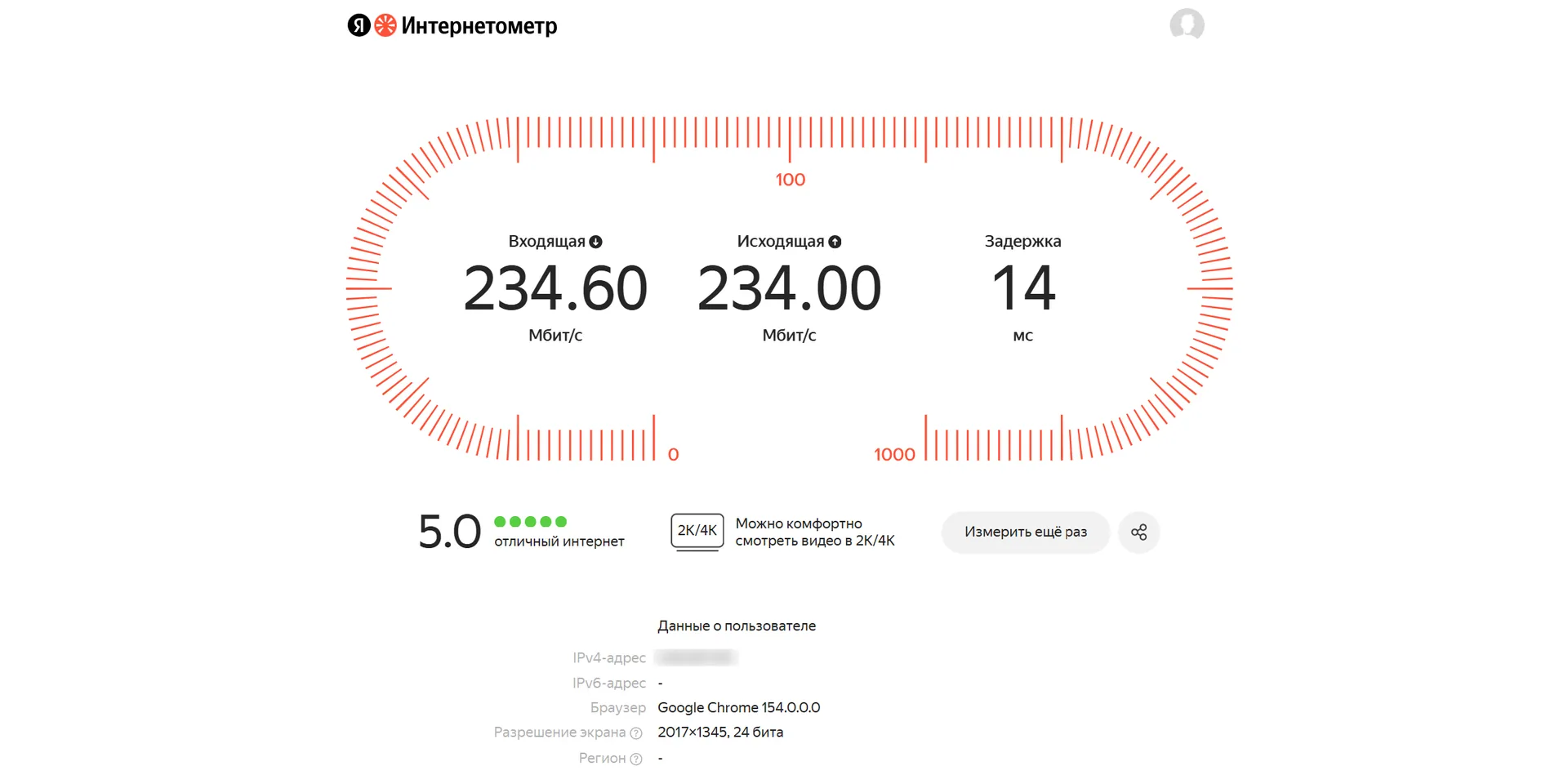
Проверить скорость интернет-подключения можно за несколько кликов, однако для получения достоверных показателей важно исключить фоновые помехи, понимать разницу между мегабитами и мегабайтами, а также правильно читать результаты измерений.
Подготовка к замеру скорости
Чтобы тест отражал реальные возможности провайдера или беспроводного канала, перед началом измерений необходимо подготовить устройства:
- Остановить скачивание файлов и закрыть программы, использующие интернет: торрент-клиенты, онлайн-игры, стриминговые платформы и сервисы облачной синхронизации.
- Отключить от сети другие активные устройства — смартфоны, планшеты, телевизоры и компьютеры, которые могут скачивать системные обновления или работать в фоновом режиме.
- Выбрать оптимальный способ подключения: для проверки предельной скорости домашнего провайдера компьютер лучше подключить к роутеру сетевым кабелем, так как Wi-Fi подвержен влиянию стен, расстояния и помех. Если цель состоит в оценке качества беспроводной сети, проводное подключение не требуется.
- Отключить VPN или прокси-серверы, если нужно узнать чистую скорость соединения от оператора.
Поскольку на показатели могут влиять загруженность каналов и удалённость тестовых серверов, рекомендуется провести два-три замера с небольшим временным интервалом.
Какая скорость считается нормальной
Провайдеры домашнего интернета обычно указывают в тарифах верхнюю планку скорости получения данных: 100, 200, 300, 500 Мбит/с или 1 Гбит/с с пометкой «до». Реальные значения могут оказаться ниже заявленных.
Для базовых задач — чтения сайтов, переписки в мессенджерах и прослушивания музыки — достаточно минимальной скорости. Тарифа со скоростью 100 Мбит/с хватает для большинства стандартных сценариев, включая одновременный просмотр потокового видео в 4K и видеозвонки. Тарифы на 300–500 Мбит/с и выше в первую очередь востребованы при регулярной загрузке объёмных игр и файлов, а также при активном использовании подключения всей семьёй.
Важно помнить о разнице между битами и байтами: скорость интернет-тарифов измеряется в мегабитах в секунду (Мбит/с), тогда как браузеры и загрузчики часто отображают её в мегабайтах в секунду (МБ/с). Так как один байт содержит восемь бит, тариф со скоростью 100 Мбит/с обеспечивает теоретическую скорость скачивания до 12,5 МБ/с.
Как читать показатели теста
Помимо базовой пропускной способности, диагностические сервисы оценивают задержку и стабильность сигнала:
- Входящая скорость (Download) — темп получения данных из Сети на устройство в Мбит/с. От неё зависит скорость загрузки сайтов и файлов.
- Исходящая скорость (Upload) — скорость передачи данных с устройства в интернет в Мбит/с. Она имеет ключевое значение для трансляций, видеозвонков и выгрузки файлов в облако. Во многих тарифах домашнего интернета этот показатель бывает ниже входящего.
- Пинг (Ping) — время прохождения тестового сигнала до сервера и обратно в миллисекундах (мс). Значение до 20 мс считается низким, от 20 до 50 мс — комфортным, а показатели свыше 100 мс создают ощутимые задержки, критичные для онлайн-игр.
- Джиттер (Jitter) — колебания задержки передачи пакетов данных. Высокий джиттер приводит к рывкам и прерыванию звука во время голосовой связи, даже если средний пинг остаётся невысоким.
- Потеря пакетов (Packet Loss) — доля данных, не дошедших до получателя, выраженная в процентах. В стабильном соединении потери должны равняться нулю.
Полученные значения привязаны к маршруту до конкретного тестового сервера в момент проверки и не гарантируют идентичную скорость при обращении к сторонним сайтам в интернете.
Способы проверки на компьютере и смартфоне
На компьютерах под управлением Windows, macOS или Linux замер выполняется непосредственно в браузере с помощью специализированных сетевых тестов без необходимости установки дополнительного софта.
На смартфонах под управлением Android и iOS запустить проверку можно как через браузер, предварительно выбрав тип подключения (Wi-Fi или сотовую сеть), так и через мобильные приложения. Отдельные утилиты предлагают сохранение истории замеров, карты покрытия мобильных сетей, а также виджеты и индикаторы в строке состояния Android для отслеживания текущего расхода трафика в режиме реального времени.
По материалам издания Lifehacker.

Обсуждение в Telegram
Открыть канал Candoru ↗