


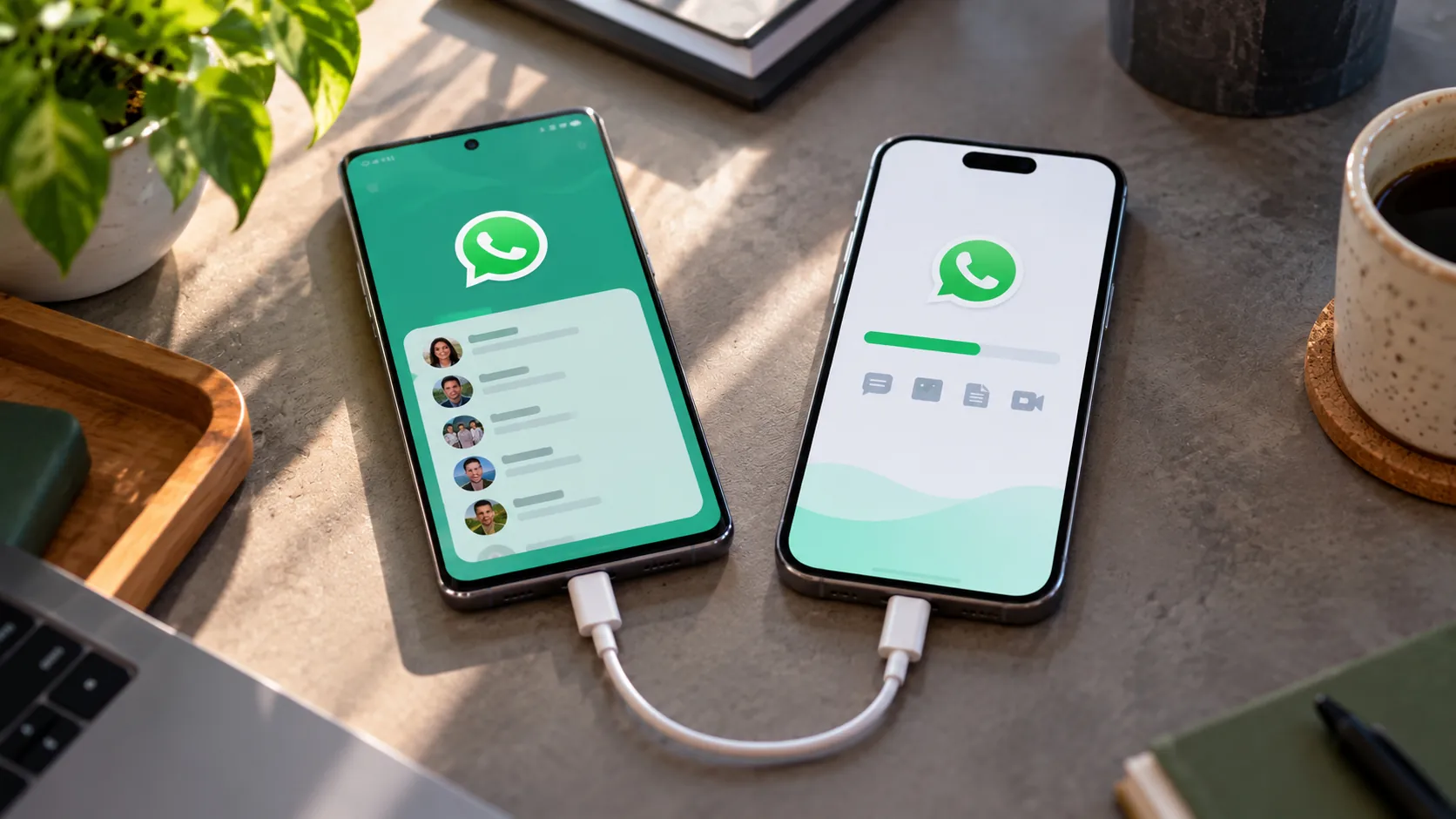
Перенести WhatsApp с Android на iPhone можно без потери основной переписки. Вместе с аккаунтом на новый смартфон переезжают личные и групповые чаты, фотографии, видео, голосовые сообщения и документы. История звонков WhatsApp официальным способом не переезжает.
На Android WhatsApp хранит резервные копии в Google Диске, а на iPhone — в iCloud. Эти хранилища не связаны между собой, поэтому просто войти в мессенджер на айфоне и нажать «Восстановить» не получится.
Ранее по теме: Восстанавливаем случайно удаленные сообщения в WhatsApp.
Подготовка смартфонов к переносу
WhatsApp привязан к номеру телефона, и для официального переноса на Android и iPhone должен быть один и тот же номер. Если номер меняется, сначала воспользуйтесь функцией смены номера в WhatsApp на старом Android.
Ранее по теме: Google начала тестирование функции звонков в Gemini.
- Создайте свежую резервную копию в настройках чатов WhatsApp на Android.
- Обновите WhatsApp в Google Play.
- Зарядите оба смартфона или подключите их к розетке.
- Проверьте свободное место в хранилище iPhone.
- Подготовьте стабильный Wi-Fi или компьютер с исправными USB-кабелями.
Не удаляйте WhatsApp и переписку на Android, пока не убедитесь, что все чаты на месте в iPhone.
Ранее по теме: Как присоединиться к FaceTime с Android или Windows.
Официальный способ через приложение «Перенос на iOS»
Способ подходит, если iPhone новый или сброшен до заводских настроек. На Android должна быть версия 5 или новее, на айфоне — iOS 15.5 или новее.
Установите приложение «Перенос на iOS» из Google Play. Включите сброшенный айфон и на экране «Перенос приложений и данных» выберите «С Android». Введите код с экрана iPhone и подключите смартфоны проводом или к одной сети Wi-Fi. В списке данных отметьте WhatsApp и нажмите «Начать». Дождитесь завершения, установите WhatsApp из App Store и войдите с тем же номером.
Перенос на настроенный iPhone через компьютер
Если стирать айфон не хочется, перенести WhatsApp можно через компьютер с помощью программы Tenorshare iCareFone Transfer. Она работает на Windows и Mac и позволяет переносить данные без сброса устройства до заводских настроек.
Запустите программу на компьютере, выберите перенос WhatsApp и подключите оба смартфона по USB-кабелям. Убедитесь, что исходным устройством выбран Android, а целевым — iPhone, затем нажмите «Перенос» и следуйте подсказкам на экране.
После завершения успешного переноса убедитесь, что WhatsApp на iPhone активирован с правильным номером, откройте важные чаты и проверьте наличие старых сообщений.
