


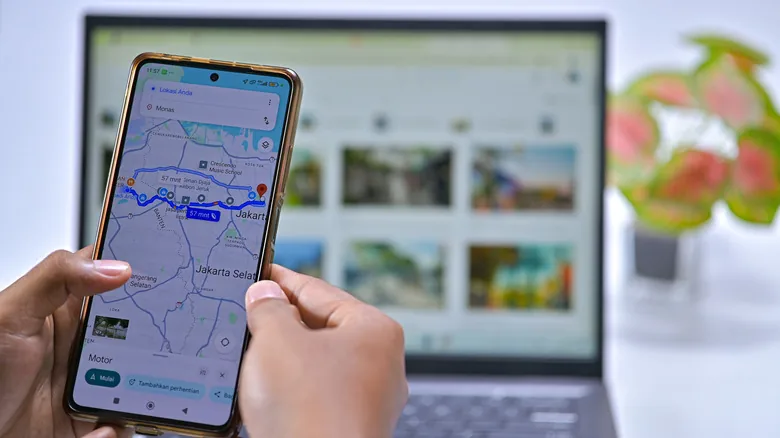
Google Maps позволяет сохранять быстрые ярлыки для дома, работы и других регулярно посещаемых мест, чтобы не тратить время на повторный ввод одного и того же маршрута. Задать или обновить эти данные можно как через браузер на компьютере, так и в мобильном приложении.
При сохранении точного адреса стоит учитывать безопасность личных данных. Если устройство попадет в чужие руки, посторонний сможет легко узнать место жительства владельца через Google Maps или другие сервисы с сохраненной информацией. В качестве альтернативы можно указать точку поблизости — например, соседний магазин или кафе, откуда легко добраться пешком.
Ранее по теме: Главные фишки One UI 9 достанутся не всем: полный список совместимых устройств Samsung.
Настройка адреса в веб-версии
Для изменения адреса на компьютере откройте Google Maps в браузере и войдите в свой профиль. При клике на строку поиска вверху отображаются пункты «Дом» и «Работа», рядом с которыми доступна кнопка «Изменить».
Если эти пункты не отображаются, нажмите на значок профиля в правом верхнем углу и перейдите в раздел «Управление аккаунтом Google». Во вкладке «Личные данные» в левом меню найдите строку «Домашний адрес». Ввести нужную локацию можно вручную с помощью автозаполнения либо выбрать точку прямо на карте кнопкой «Указать на карте». Также предусмотрена возможность ввести вторую строку адреса или полностью удалить запись.
Ранее по теме: Процессоры смартфонов 2026: какой выбрать.
Изменение адреса в приложении для Android и iOS
На смартфонах откройте Google Maps и перейдите во вкладку «Вы» на нижней панели. В открывшемся меню найдите список «С ярлыками». Напротив пунктов «Дом» или «Работа» нажмите на значок с тремя точками и выберите редактирование нужного адреса.
Ранее по теме: В «Google Фото» добавили кнопку быстрого редактирования видео.
Новую точку можно найти через строку ввода или поставить булавку вручную, если у локации нет точного номера дома. В мобильной версии также доступна смена стандартного значка: метку можно заменить на домик на дереве, подводную лодку или сарай. Чтобы очистить сохраненные данные, достаточно нажать «Удалить».
Пользовательские ярлыки и контакты
Помимо дома и работы, сервис поддерживает создание произвольных ярлыков для любых мест. Их удобно использовать для поиска или голосовых команд в Android Auto, заменяя длинные официальные названия простыми словами вроде «Спортзал». Метку можно присвоить даже координатам на карте без точного адреса.
В веб-версии ярлык добавляется кликом по месту и выбором пункта «Добавить ярлык» в панели информации. В приложении для телефона нужно прокрутить ряд значков под информацией о месте и выбрать соответствующую команду. Кроме того, Google Maps умеет отображать адреса из списка контактов пользователя при условии, что включена синхронизация с аккаунтом Google и приложению выдан доступ к телефонной книге.
